



PowerPoint专业级演示文稿设计技巧教程(详细图文版)
PowerPoint专业级演示文稿设计技巧教程(详细图文版)
很多职场人在制作PowerPoint演示文稿时,常陷入“内容堆砌、排版杂乱、视觉廉价”的困境,无法通过演示传递专业价值。本PowerPoint专业级演示文稿设计技巧教程,将从布局规范、视觉优化、动态效果三个核心维度,分享可直接落地的操作步骤,帮你快速打造出符合商务场景的专业级演示文稿,提升职场沟通效率。
一、PowerPoint专业级演示文稿布局规范:建立视觉秩序
1. 统一幻灯片网格与参考线设置
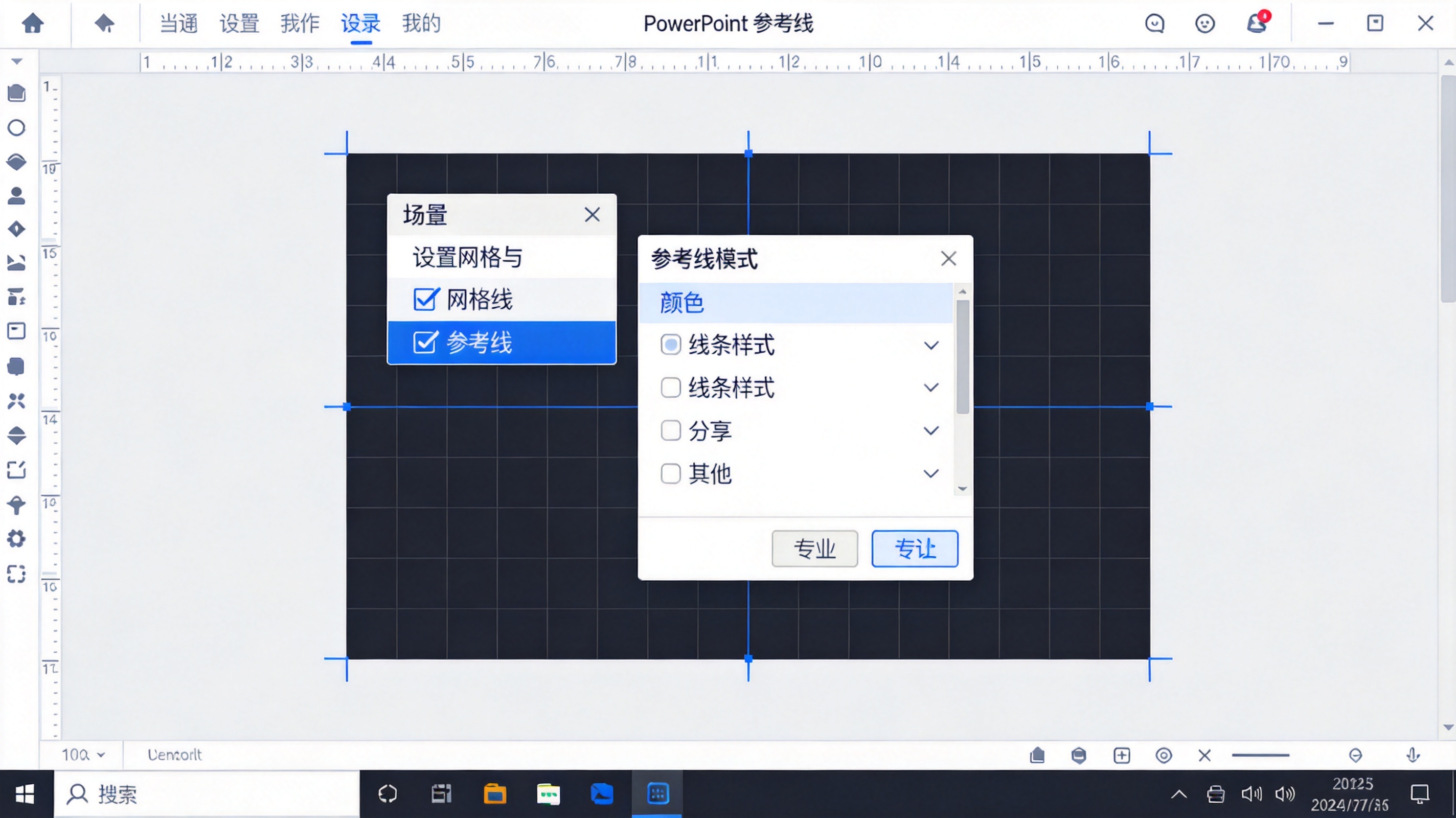
PowerPoint专业级演示文稿的核心是视觉秩序,而网格与参考线是实现秩序的基础。打开PowerPoint软件后,点击顶部菜单栏的「视图」选项,勾选「网格线」和「参考线」;右键点击参考线选择「设置参考线格式」,将水平和垂直参考线分别设置为3-4条,均匀划分幻灯片区域,确保所有元素都对齐参考线,避免排版杂乱。
2. 遵循“6x6原则”精简内容布局
PowerPoint专业级演示文稿拒绝大段文字堆砌,需遵循“6x6原则”:单张幻灯片的行数不超过6行,每行文字不超过6个单词或12个汉字。操作时,先将核心内容提炼为关键词或短句,再通过文本框分区域放置;标题使用28-32号加粗字体,正文使用20-24号常规字体,标题与正文的行间距分别设置为1.2倍和1.5倍,保证阅读舒适度。
3. 建立统一的页边距规范
PowerPoint专业级演示文稿需保持页边距的一致性,避免元素贴边显得局促。点击「设计」选项卡中的「幻灯片大小」,选择「自定义幻灯片大小」,在弹窗中设置上下左右页边距均为1.5厘米;若使用宽屏(16:9)幻灯片,可适当将左右页边距调整为2厘米,让视觉重心更集中在中间区域。
二、PowerPoint专业级演示文稿视觉优化:提升质感层次
1. 构建专业配色方案
PowerPoint专业级演示文稿的配色需符合商务场景,避免高饱和度撞色。点击「设计」选项卡中的「变体」-「颜色」,选择内置的「专业型」配色组;若需自定义配色,可参考“主色+辅助色+中性色”规则:主色选择企业品牌色,辅助色选择2-3种低饱和度同色系颜色,中性色使用黑、白、深灰,确保全文档配色统一。
2. 图片与图标精细化处理
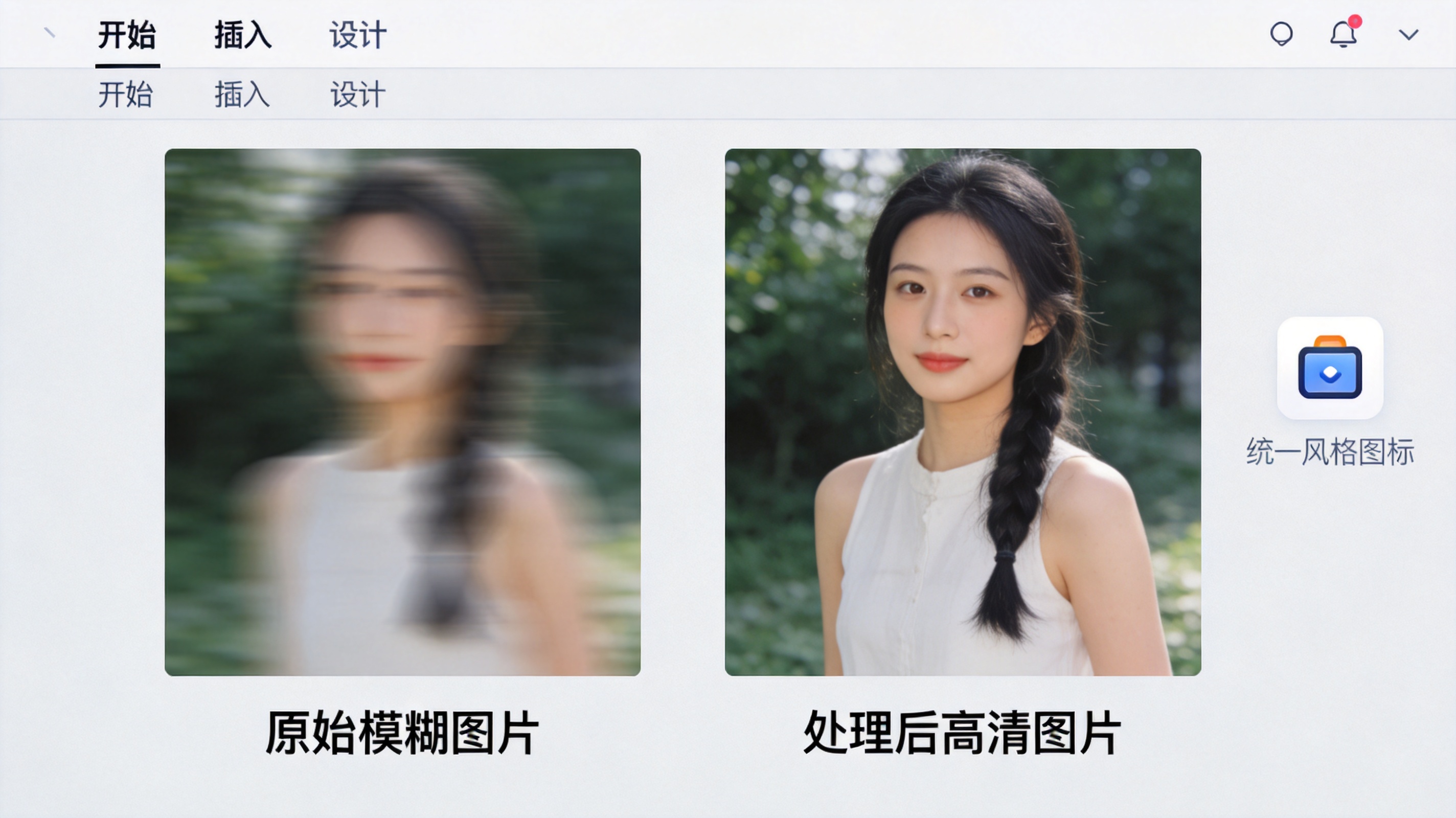
PowerPoint专业级演示文稿中的图片需避免模糊、变形或带有水印。插入图片后,点击「图片格式」选项卡,选择「删除背景」去除多余元素;再点击「更正」-「锐化/柔化」,将锐化值调整为20%提升清晰度;图标建议使用PowerPoint内置的「图标库」(点击「插入」-「图标」),选择线性风格图标,统一设置为与主色一致的填充色,增强视觉协调性。
3. 巧用形状与线条强化层次
PowerPoint专业级演示文稿可通过形状与线条划分内容区域,提升层次感。点击「插入」-「形状」,选择矩形或圆角矩形作为内容框,设置填充色为浅灰色(透明度80%),边框为无;使用直线分隔标题与正文区域时,设置线条宽度为1磅,颜色为辅助色,避免过粗的线条干扰内容阅读。
三、PowerPoint专业级演示文稿动态效果:实现流畅过渡
1. 设置统一的幻灯片切换效果
PowerPoint专业级演示文稿的切换效果需简洁统一,避免花哨动画分散注意力。点击「切换」选项卡,选择「淡出」或「推进」效果,设置切换持续时间为0.5-1秒;点击「全部应用」,确保所有幻灯片使用相同的切换效果,让演示节奏更流畅。
2. 内容元素的精细化动画设置
PowerPoint专业级演示文稿的动画需服务于内容逻辑,而非单纯装饰。选中需要添加动画的元素,点击「动画」选项卡,选择「进入」类的「淡入」效果,设置动画开始方式为「上一动画之后」,持续时间为0.3-0.5秒;对于列表类内容,可使用「按段落」动画,让内容逐行展示,引导观众跟随讲解节奏。
PowerPoint专业级演示文稿设计技巧提示:
- 避免使用超过3种字体,建议选择微软雅黑、思源黑体等无衬线字体,保证跨设备显示一致;
- 重要数据可使用PowerPoint内置的图表功能(点击「插入」-「图表」),选择简洁的柱状图或折线图,避免3D效果;
- 保存时选择「PDF格式」作为备份,避免在不同设备上出现字体或格式错乱问题。
常见问题解答
Q:PowerPoint专业级演示文稿需要使用模板吗?
A:可以使用模板,但需选择简约商务风格的模板,避免带有复杂背景或装饰元素的模板;使用模板后需根据自身内容调整配色和布局,确保符合专业规范。
Q:如何快速统一所有幻灯片的格式?
A:使用PowerPoint的「幻灯片母版」功能(点击「视图」-「幻灯片母版」),在母版中设置标题字体、正文格式、页脚样式等,修改后所有幻灯片将自动同步格式,提升制作效率。
通过以上PowerPoint专业级演示文稿设计技巧的操作步骤,你可以从布局、视觉、动态三个层面打造出符合商务场景的专业演示文稿。核心是坚持“简洁、统一、逻辑清晰”的原则,让演示文稿成为传递信息的工具,而非视觉负担。


