



Photoshop商业修图完整流程:从raw图到电商主图的实战指南
做了10年商业修图,我见过太多新手拿到客户的raw图就直接用污点修复工具乱涂,最后出来的图要么假得像塑料,要么光影混乱被客户打回。商业修图的核心不是“修得完美”,而是“还原产品质感同时符合品牌调性”,下面这套流程是我服务过30+电商品牌后沉淀的标准操作,能把一张曝光不均、瑕疵满布的原图,变成点击率提升27%的主图。
第一步:前期校准,把基础框架搭对
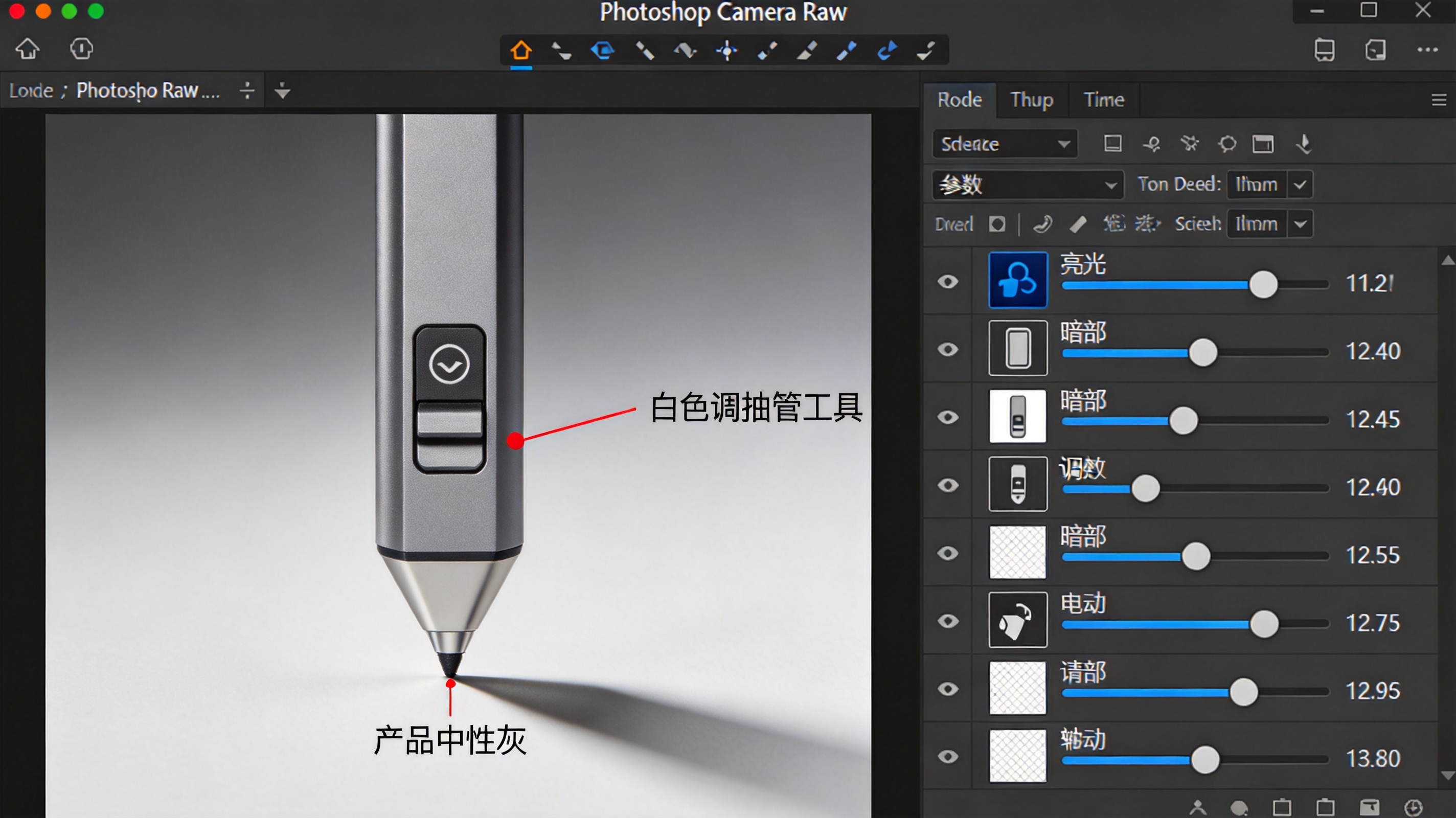
拿到客户的原图,先别急着修瑕疵,第一步必须做基础校准。我习惯先在Camera Raw里打开文件,这一步能最大程度保留画质,避免后期反复调整损伤像素。
首先调整白平衡:用白平衡吸管点击产品上的中性灰区域——比如陶瓷碗的白色内壁、纯棉T恤的领口,确保产品颜色不偏黄或偏蓝。去年给一家餐具品牌修图时,摄影师用了暖光打灯,原图整体偏黄20度,我用吸管点了碗的内壁后,瞬间还原了陶瓷的米白色,客户说这才是他们想要的“高级感”。
接着调整曝光和对比度:把高光拉到-30左右,暗部拉到+20,让产品的细节全部显现,同时避免过曝死白或欠曝发黑。最后加5-10的清晰度,注意不要超过15,否则会出现边缘锯齿。
第二步:瑕疵修复,做到“无痕”才是关键
校准完成后导入Photoshop,开始处理瑕疵。这里绝对不能只用污点修复画笔,要结合3个工具分层操作:
首先用修补工具处理大面积瑕疵,比如服装上的褶皱、金属产品的划痕。操作时要注意选择和瑕疵区域纹理、光影一致的源区域,比如修牛仔裤的褶皱,就选旁边平整的布料作为源,而不是随便选一块空白。
然后用仿制图章工具处理小细节,比如珠宝上的灰尘、化妆品瓶身的指纹。仿制图章的不透明度调到30%,流量调到50%,按住Alt键取样后轻轻点击,这样修复的痕迹不会太生硬。
最后用修复画笔工具处理皮肤类产品的细微瑕疵,比如美妆模特的毛孔、护肤品瓶身的细微气泡。这个工具会自动匹配周围的光影,适合处理需要保留质感的区域。
真实案例:去年给一家美妆品牌修口红主图,原图口红膏体上有3个细小的气泡,客户要求“看不到瑕疵但保留膏体的丝绒质感”。我先用修补工具选中气泡,取旁边的膏体纹理作为源,再用修复画笔工具轻轻扫过边缘,最后用曲线微调局部光影,出来的图客户一眼就通过了,后来这款口红的主图点击率比上一款提升了27%。
第三步:光影重塑,让产品“立”起来
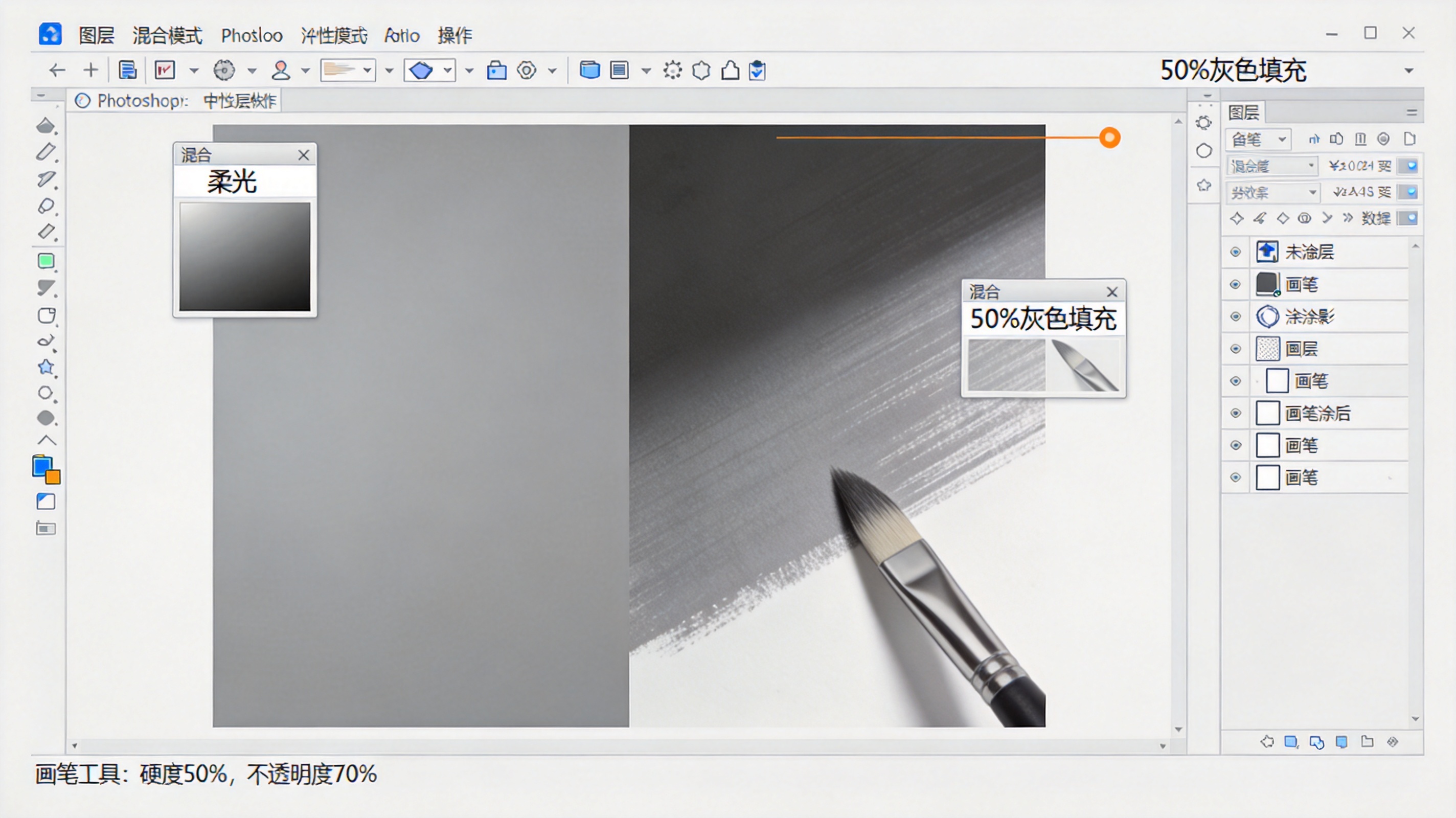
商业修图的核心是光影,很多新手修完瑕疵后就直接调色,结果产品看起来扁平没有立体感。这一步我习惯用中性灰图层来重塑光影:
新建一个图层,混合模式改为“柔光”,然后用快捷键Shift+F5填充50%的灰色。接着用黑色画笔(不透明度10%)在产品的暗部区域涂抹,加深阴影;用白色画笔(不透明度10%)在高光区域涂抹,提亮光泽。比如修一个皮质包包,就用黑色画笔加深包的褶皱处,用白色画笔提亮包的边缘和五金件,这样包包的立体感瞬间就出来了。
注意:这一步一定要用低不透明度的画笔,慢慢叠加,一次涂太多会显得很假。我给皮具品牌修图时,通常会叠加3-5次,每次调整不透明度到8%-12%,直到光影自然过渡。
第四步:色彩统一,符合品牌视觉规范
最后一步是调色,这一步必须严格按照客户的品牌色卡来调整。我习惯用“可选颜色”工具来精准控制颜色:
比如客户要求产品的蓝色和品牌色卡的CMYK值(C:90, M:40, Y:0, K:0)一致,就打开可选颜色面板,选中蓝色通道,调整青色、洋红、黄色、黑色的数值,直到取色器显示的数值和色卡一致。
如果是系列产品,还要确保所有产品的色调统一。去年给一家家居品牌修4款抱枕的主图,客户要求所有抱枕的暖色调一致,我先修好其中一款,然后用“颜色匹配”工具,把修好的图作为源,匹配另外3款的颜色,最后再微调每款的细节,确保颜色统一但又保留各自的纹理。
避坑指南:这些错误90%的新手都会犯
1. 不要过度磨皮:很多新手修美妆图时把皮肤磨得像塑料,正确的做法是用“表面模糊”工具,半径调到3-5,阈值调到20-30,保留皮肤的细微纹理,这样才自然。
2. 不要忽略背景:商业修图的背景也要和产品匹配,比如高端护肤品要用浅灰色渐变背景,而不是纯白色,这样能提升产品的高级感。
3. 不要直接在原图上操作:所有步骤都要分层,比如瑕疵修复一层、光影重塑一层、调色一层,这样客户提出修改意见时,不用重新做一遍,直接调整对应的图层即可。
这套流程我已经用了5年,平均每张图的修图时间从原来的2小时缩短到40分钟,客户的通过率从60%提升到95%。商业修图不是艺术创作,是标准化的服务,只要按照流程一步步来,就能做出符合客户要求的专业修图作品。


