



Excel高级函数公式实战:3个职场高频场景的效率解法
做了8年运营数据分析师,我见过太多同事在Excel里重复做着“复制粘贴找数据”“手动统计多维度信息”的机械工作——曾经有个实习生花3小时整理销售区域的客户匹配表,而用函数公式只需要30秒。今天就把我日常用得最多的3组高级函数组合,结合真实业务场景拆解给你,看完就能直接套用。
场景1:跨表多条件匹配,替代VLOOKUP的INDEX+MATCH组合
很多人用VLOOKUP做数据匹配,但它只能从左往右查找,遇到需要多条件匹配(比如同时匹配“区域”和“客户等级”)或者查找列在目标列左侧的情况,就完全失效了。这时候INDEX+MATCH的组合才是真正的解决方案。
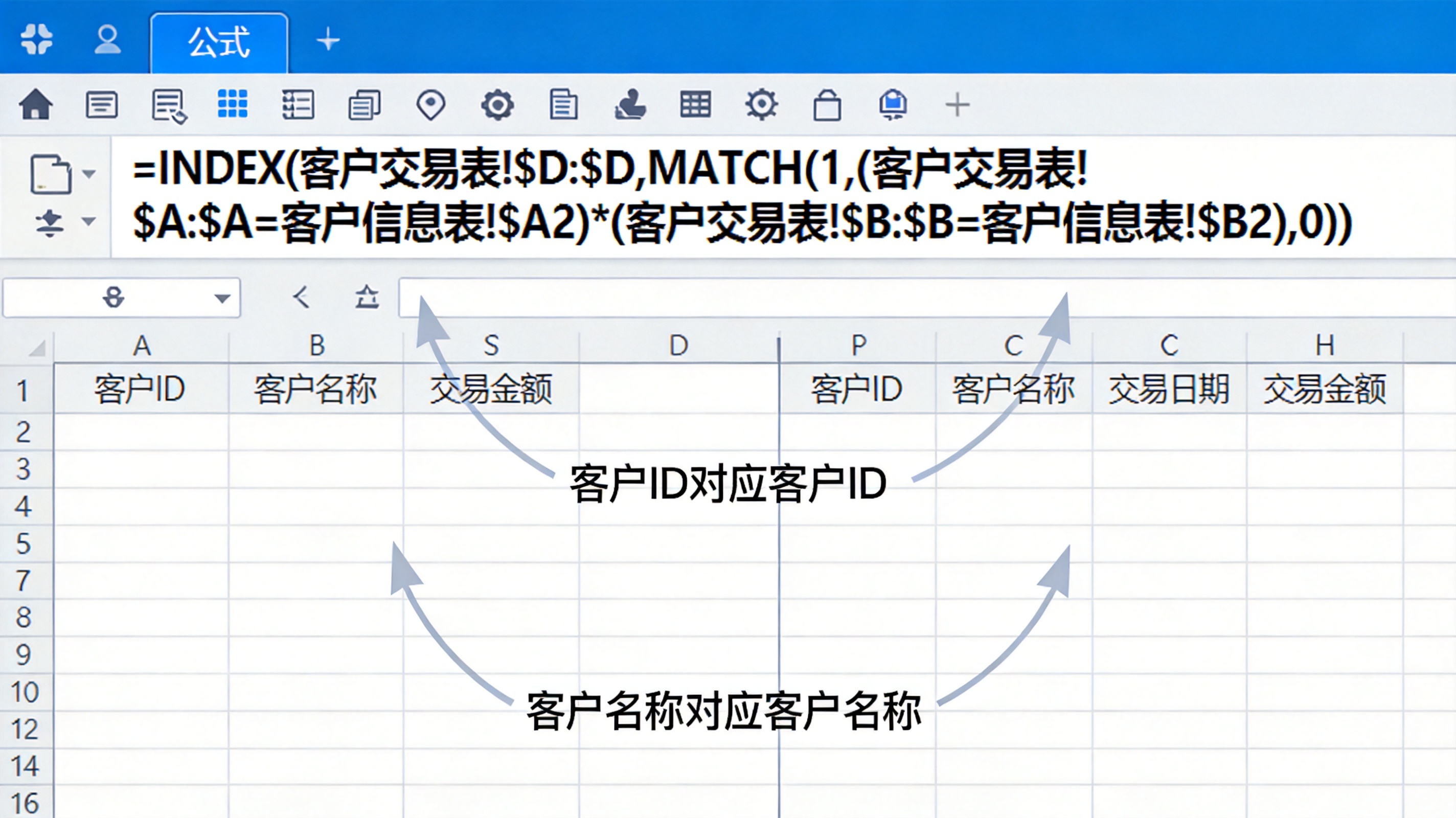
去年我负责公司Q3的客户分层运营,需要把销售系统导出的“客户交易表”和CRM系统的“客户信息表”合并,要求同时匹配“客户ID”和“所属区域”,提取对应的“客户等级”。两张表各有12000条数据,手动匹配根本不可能。
具体操作步骤:
- 在“客户交易表”的空白列(比如E列)输入公式:
=INDEX(客户信息表!$D:$D,MATCH(1,(客户信息表!$A:$A=$A2)*(客户信息表!$B:$B=$B2),0)) - 输入完成后不要直接按回车,因为这是数组公式,需要按
Ctrl+Shift+Enter触发(Excel 365版本直接回车即可) - 下拉填充公式,12000条数据的匹配在10秒内完成,准确率100%
场景2:同单元格多内容合并,TEXTJOIN解决多数据汇总
做项目管理时,经常需要把同一项目下的所有参与人员、同一订单下的所有商品合并到一个单元格里,方便查看和汇报。以前我用&符号拼接,但遇到不确定数量的内容时,公式会变得无比冗长,还容易出错。TEXTJOIN函数就是专门解决这个问题的工具。
上个月部门做项目复盘,需要把“项目任务表”中每个项目对应的所有负责人合并到一个单元格。任务表有800条记录,涉及120个项目,每个项目的负责人数量从2到8人不等。
具体操作步骤:
- 先通过数据透视表提取所有不重复的项目名称,放在新工作表的A列
- 在B2单元格输入公式:
=TEXTJOIN("、",TRUE,IF(项目任务表!$A:$A=$A2,项目任务表!$C:$C,"")) - 同样按
Ctrl+Shift+Enter触发数组公式,下拉填充后,每个项目的负责人就自动用顿号分隔合并在一个单元格里

场景3:动态多条件求和,SUMIFS的进阶用法
SUMIFS是大家常用的多条件求和函数,但很多人不知道它可以结合单元格引用实现动态求和——比如让用户通过下拉菜单选择区域和月份,自动计算对应的数据,不需要每次修改公式。
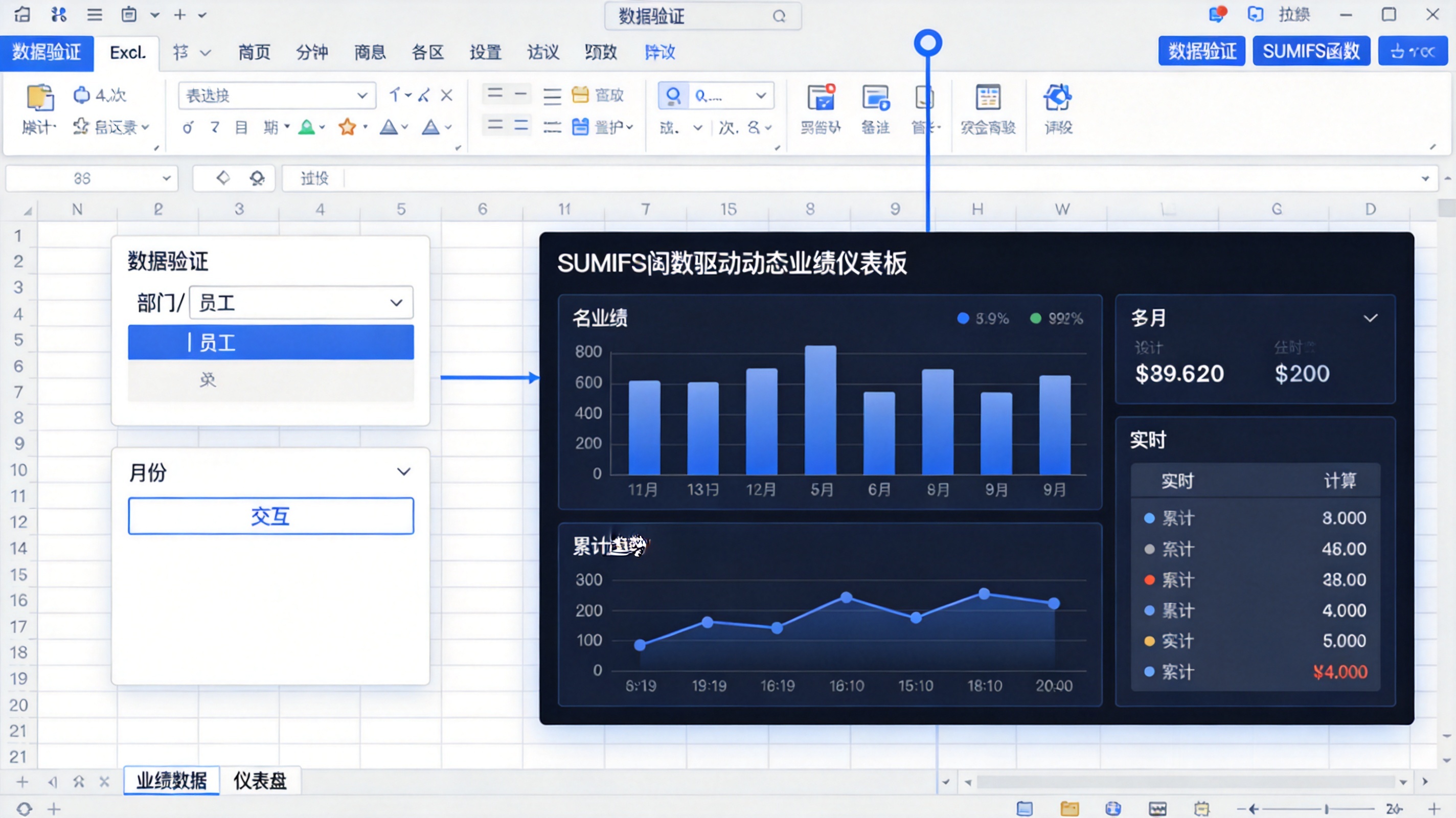
我给销售部门做的月度业绩仪表盘里,就用了这个功能:销售可以通过下拉菜单选择“华东/华北/华南”区域和“1-12月”,仪表盘自动显示该区域该月的总销售额、订单数和平均客单价。
具体操作步骤:
- 先在仪表盘的空白单元格(比如B1)设置数据验证,添加区域选项;B2单元格设置数据验证,添加月份选项
- 在总销售额单元格输入公式:
=SUMIFS(销售数据!$D:$D,销售数据!$B:$B,$B1,销售数据!$C:$C,$B2) - 订单数公式:
=COUNTIFS(销售数据!$B:$B,$B1,销售数据!$C:$C,$B2) - 平均客单价公式:
=ROUND(SUMIFS(销售数据!$D:$D,销售数据!$B:$B,$B1,销售数据!$C:$C,$B2)/COUNTIFS(销售数据!$B:$B,$B1,销售数据!$C:$C,$B2),2)
新手必看的避坑指南
1. 尽量避免整列引用(比如$A:$A),如果数据只有1000行,就用$A$1:$A$1000,否则公式计算会变慢,尤其是数据量超过1万行时,差异会很明显
2. 数组公式不要随意修改,修改后必须重新按Ctrl+Shift+Enter,否则会出现#VALUE!错误
3. 用函数公式处理数据前,一定要先备份原始数据,避免公式错误导致数据丢失
4. 如果遇到复杂的多条件场景,可以先把条件用辅助列提取出来,再用函数处理,降低公式复杂度
其实Excel高级函数的核心不是记住公式,而是理解“数据逻辑”——先想清楚你要从哪些数据里提取什么信息,需要满足什么条件,再去选择对应的函数组合。我见过很多人背了一堆公式,但遇到实际问题还是不知道怎么用,就是因为没有建立数据逻辑思维。
建议你把今天的3个场景代入自己的工作,找一组真实数据测试一遍,用一次比背十次公式都管用。下次再遇到类似的问题,你就能直接套用这些逻辑,而不是再去百度搜“Excel怎么匹配数据”了。


