



Photoshop图片处理实用技巧大全教程(详细图文版)
Photoshop图片处理实用技巧大全教程(详细图文版)
Photoshop作为专业的图片处理软件,是设计师、摄影师和普通用户提升图片质感的核心工具。很多用户在使用时,常常只会基础的裁剪、调色功能,却忽略了很多能大幅提升效率和效果的实用技巧。本教程将整理10个高频实用的Photoshop图片处理技巧,从快速修图到专业调色,覆盖日常处理的核心需求,帮助你轻松搞定各类图片处理任务。
一、快速去除图片水印/杂物:内容识别填充
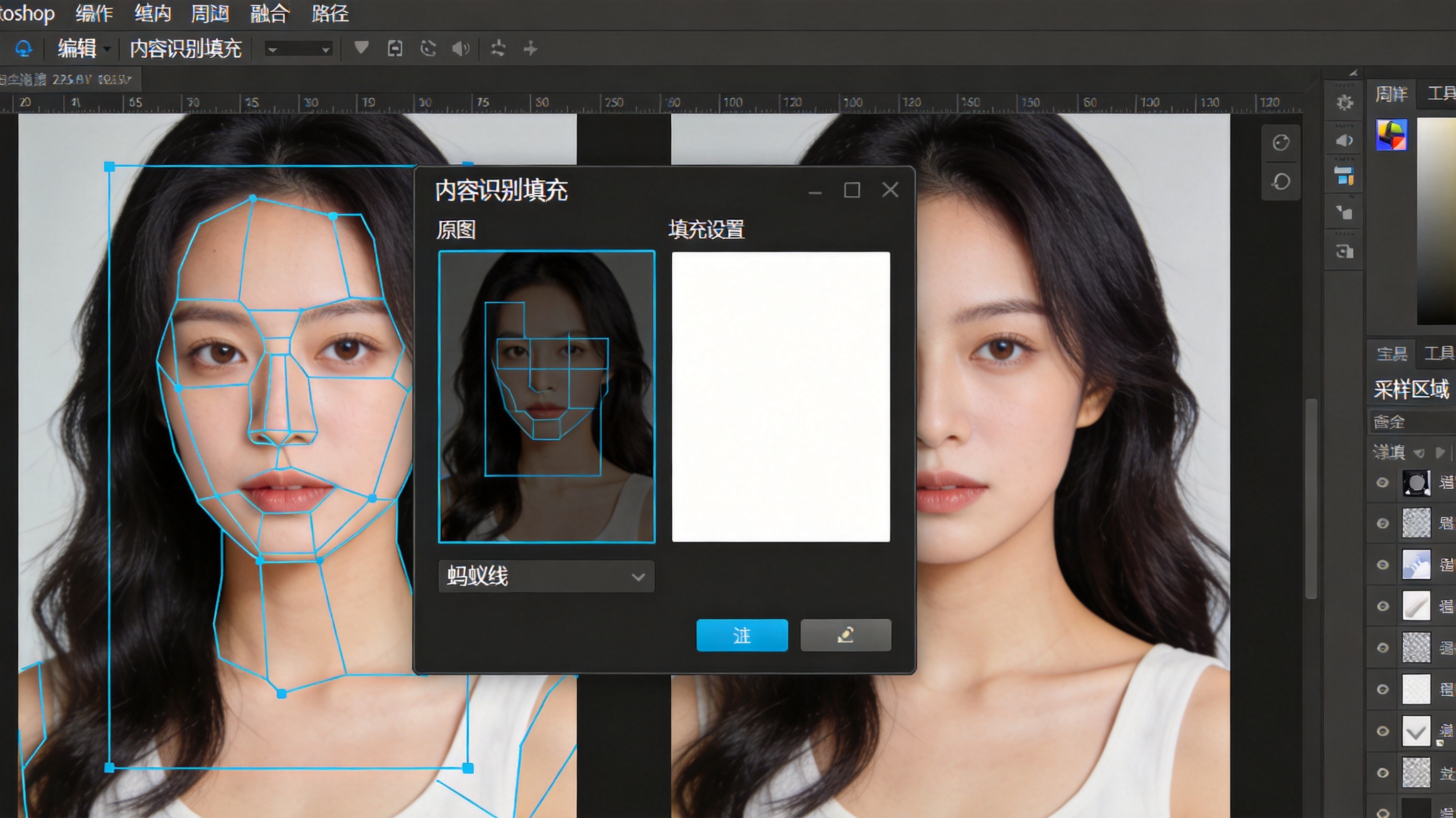
Photoshop图片处理中,去除水印、杂物是高频需求,传统的仿制图章工具效率低,而内容识别填充能一键解决大部分问题。
操作步骤:
- 打开需要处理的图片,使用「矩形选框工具」或「套索工具」选中需要去除的水印、杂物区域,注意选区要比目标区域大1-2像素,让填充更自然。
- 右键点击选区,选择「内容识别填充」,此时会弹出内容识别填充的操作窗口。
- 在窗口中,Photoshop会自动分析周边像素,生成预览效果,你可以通过「调整边缘」工具微调选区范围,确保填充区域与周围环境融合。
- 点击「确定」,系统会自动完成填充,大部分情况下无需手动修改就能得到自然的效果。
二、批量处理图片:动作面板提升效率
当需要处理几十甚至上百张同类型图片时,Photoshop图片处理的批量操作能节省大量时间,动作面板是实现批量处理的核心工具。
操作步骤:
- 打开一张需要处理的示例图片,点击窗口菜单,勾选「动作」,调出动作面板。
- 点击动作面板底部的「创建新动作」按钮,命名动作(如「批量调色+压缩」),点击「记录」,此时所有操作都会被记录下来。
- 执行需要批量完成的操作,比如调整亮度对比度、裁剪尺寸、保存为指定格式等,每一步操作都会被动作面板记录。
- 操作完成后,点击动作面板的「停止记录」按钮,完成动作录制。
- 点击文件菜单-「自动」-「批处理」,在弹出的窗口中选择刚才录制的动作,设置源文件夹(需要处理的图片所在文件夹)和目标文件夹(处理后图片保存位置),点击「确定」即可批量处理所有图片。
三、快速提升图片质感:Camera Raw滤镜调色
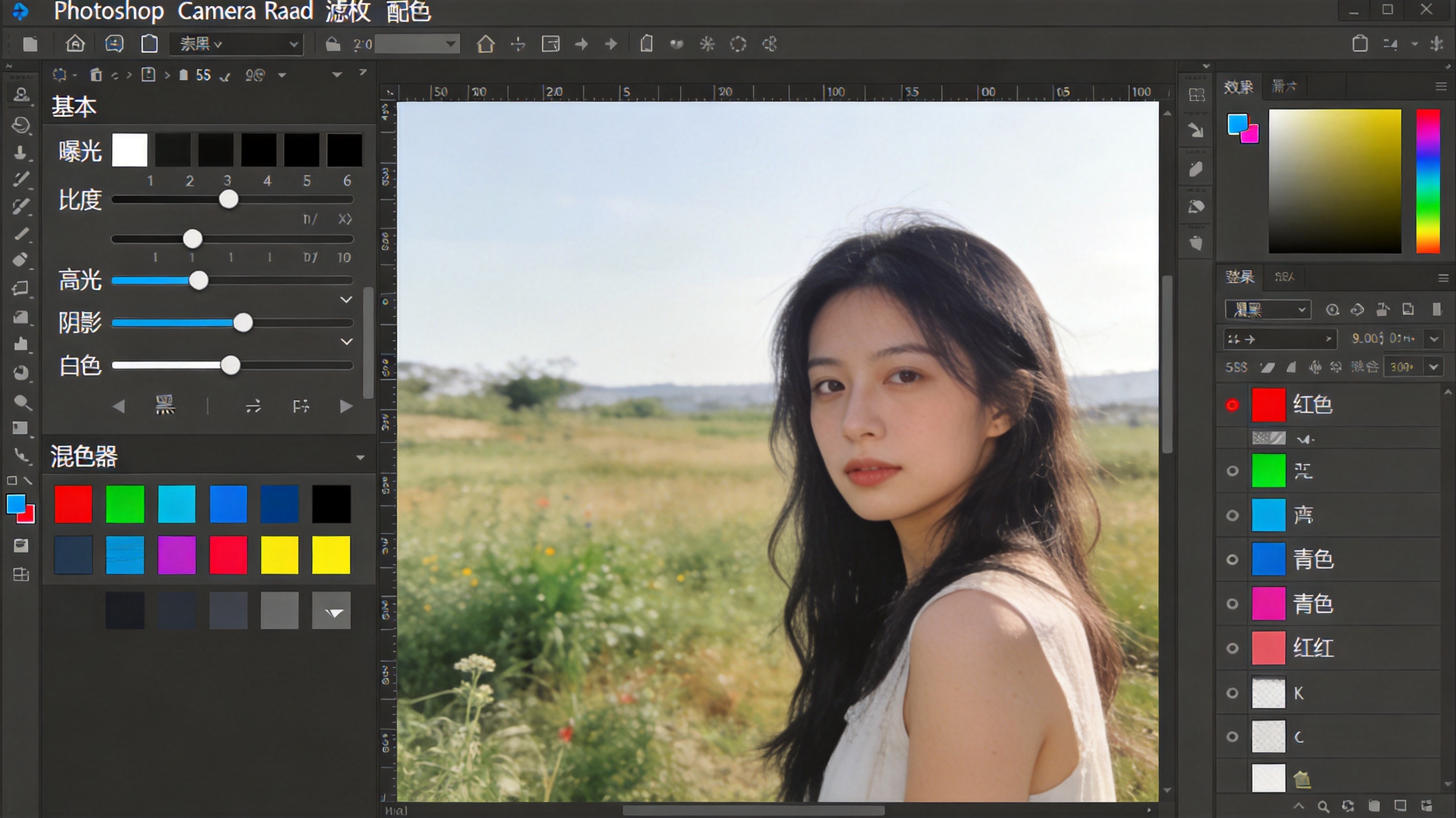
Photoshop图片处理中,Camera Raw滤镜是专业调色的利器,能快速提升图片的色彩层次和质感,尤其适合处理RAW格式照片,对JPG图片也有显著效果。
操作步骤:
- 打开需要调色的图片,点击滤镜菜单-「Camera Raw滤镜」,进入调色界面。
- 在「基本」面板中,先调整「曝光」和「对比度」,让图片整体亮度适中;再调整「高光」和「阴影」,找回亮部和暗部的细节。
- 切换到「混色器」面板,针对不同颜色调整饱和度和明亮度,比如增加蓝色的饱和度让天空更蓝,降低黄色的明亮度让肤色更自然。
- 在「细节」面板中,适当增加「锐化」数值提升图片清晰度,同时调整「减少杂色」消除图片的噪点。
- 调整完成后点击「确定」,即可得到质感大幅提升的图片。
四、打造透明背景图片:快速抠图技巧
Photoshop图片处理中,抠图是制作透明背景图片的核心需求,针对不同类型的图片,有不同的高效抠图方法。
操作步骤(以毛发类图片为例):
- 打开需要抠图的图片,选择「选择主体」工具,Photoshop会自动识别图片中的主体人物或物体。
- 点击「选择并遮住」按钮,进入抠图精细化调整界面,选择「调整边缘画笔工具」,在毛发边缘涂抹,系统会自动识别毛发细节。
- 在「输出设置」中,选择「输出到:新建带有图层蒙版的图层」,点击「确定」,此时主体人物已被抠出,背景为透明。
- 如果是纯色背景的图片,直接使用「魔棒工具」选中背景,按Delete键删除即可快速得到透明背景。
Photoshop图片处理实用技巧提示:
- 使用快捷键提升效率:比如Ctrl+Z撤销操作,Ctrl+Shift+Alt+E盖印图层,Ctrl+T自由变换,熟练使用快捷键能让操作速度提升数倍。
- 始终保留原图:处理图片时尽量使用图层操作,不要直接修改原图,避免操作失误无法恢复;可以通过复制图层或使用智能对象来保护原图。
- 调整图片尺寸时,选择「约束比例」:避免图片拉伸变形,同时注意分辨率设置,用于网络展示的图片分辨率设置为72dpi即可,用于印刷的图片需要设置为300dpi。
常见问题FAQ
Q:Photoshop处理图片后保存,图片体积太大怎么办?
A:如果是用于网络展示的图片,保存时选择「存储为Web所用格式」,选择JPG格式并适当调整品质(一般70-80即可),能大幅压缩图片体积同时保证清晰度;如果是需要保留图层的文件,选择PSD格式保存,同时可以通过「文件-存储为」选择「压缩选项」减少文件体积。
Q:Photoshop处理图片时出现卡顿怎么办?
A:可以通过以下方法解决:一是关闭暂时不需要的图层和面板,减少软件负载;二是点击编辑菜单-「首选项-性能」,增加Photoshop的内存分配比例,同时设置暂存盘为剩余空间较大的磁盘;三是将大尺寸图片缩小后再进行处理,完成后再调整回原尺寸。
Q:如何让Photoshop处理的图片颜色更准确?
A:首先要确保显示器经过色彩校准,避免因显示器偏色导致调色失误;其次在处理图片时,选择合适的颜色模式,用于网络的图片选择RGB模式,用于印刷的图片选择CMYK模式;最后保存时不要多次转换格式,避免色彩损失。
以上就是Photoshop图片处理的核心实用技巧,涵盖了日常处理的高频需求,从快速修图到专业调色,从单张处理到批量操作,掌握这些技巧能让你轻松应对各类图片处理任务。在实际操作中,多尝试不同工具的组合使用,能挖掘出更多Photoshop的强大功能,提升图片处理的效率和效果。


