



Excel数据透视表从入门到精通教程(详细图文版)
Excel数据透视表从入门到精通教程(详细图文版)
Excel数据透视表是职场人必备的高效数据分析工具,它能快速将杂乱无章的海量数据转化为清晰的统计报表,解决数据汇总、分类统计、对比分析等核心需求。本Excel数据透视表从入门到精通教程,将从基础创建、字段设置到高级分析技巧,一步步带你掌握这个强大工具,轻松应对日常数据分析工作。
一、Excel数据透视表入门:基础创建步骤
1. 准备符合规范的数据源
Excel数据透视表创建的前提是拥有规范的数据源,这是避免后续报错的关键。首先要确保数据是连续的矩形区域,没有空行空列;第一行必须是表头,每个表头对应唯一的数据类别,比如“日期”“部门”“销售额”等;数据列中不能混合文本和数值类型,比如“销售额”列要统一为数值格式,不能出现“1000元”这类带单位的文本。
2. 启动数据透视表创建功能
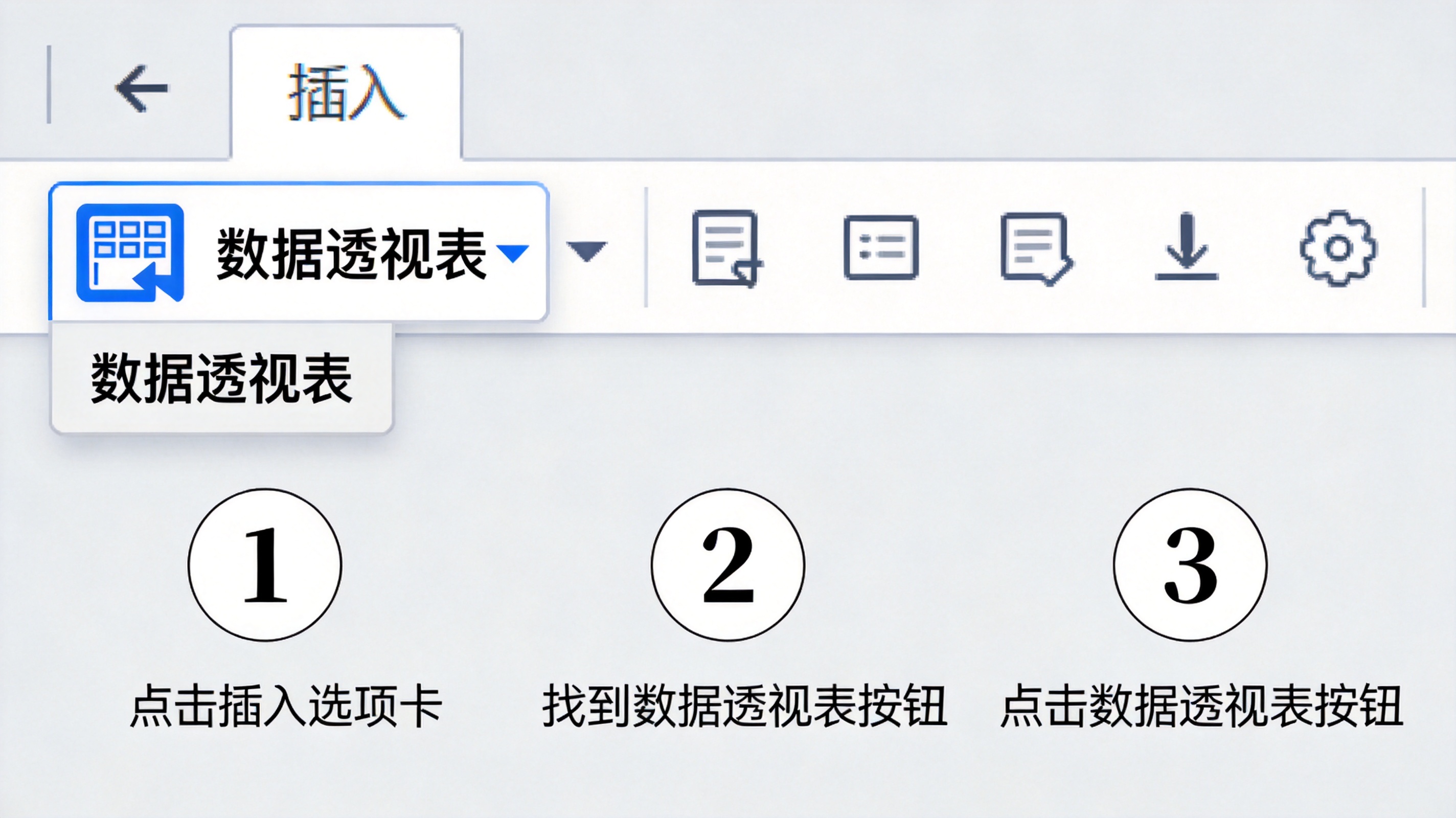
选中数据源中的任意一个单元格,点击Excel顶部菜单栏的「插入」选项卡,在「表格」组中找到「数据透视表」按钮并点击。此时会弹出「创建数据透视表」对话框,系统会自动识别选中的数据源区域,确认无误后,选择数据透视表的放置位置:可以选择「新工作表」(推荐新手使用,避免原数据被干扰),也可以选择「现有工作表」并指定具体单元格。
3. 配置数据透视表字段生成基础报表
点击「确定」后,Excel会自动生成空白数据透视表,并在右侧显示「数据透视表字段」面板。此时只需将字段拖到对应的区域:将分类字段(如“部门”“地区”)拖到「行」区域,将需要统计的数值字段(如“销售额”“订单量”)拖到「值」区域,就能快速生成基础的汇总报表。比如将“部门”拖到行区域,“销售额”拖到值区域,就能得到各部门的销售额汇总数据。
二、Excel数据透视表进阶:字段设置与报表美化
1. 自定义值字段的统计方式
Excel数据透视表默认对数值字段使用「求和」统计,但实际工作中可能需要计数、平均值、最大值等统计方式。点击值区域中字段名称右侧的下拉箭头,选择「值字段设置」,在弹出的对话框中可以切换统计类型,还能修改字段的显示名称,比如将“求和项:销售额”改为“部门总销售额”,让报表更易读。
2. 利用筛选字段实现数据动态查看
如果需要按特定条件查看数据,Excel数据透视表的筛选功能能帮你实现。将日期、类别等字段拖到「筛选」区域,报表顶部会出现筛选下拉框,选择对应的选项就能快速筛选出目标数据。比如将“日期”拖到筛选区域,就能按月、按季度查看不同时间段的销售数据,无需手动修改数据源。
3. 美化数据透视表提升可读性
默认生成的数据透视表样式较为单调,通过Excel的「数据透视表样式」可以快速美化报表。选中数据透视表后,点击顶部菜单栏的「数据透视表设计」选项卡,在「数据透视表样式」组中选择合适的样式,还可以设置「行标题」「列标题」的格式,添加边框和底纹,让报表更专业清晰。

三、Excel数据透视表精通:高级分析技巧
1. 使用切片器实现可视化筛选
切片器是Excel数据透视表的高级筛选工具,相比普通筛选更直观便捷。选中数据透视表,点击「分析」选项卡(部分版本为「选项」)中的「插入切片器」,选择需要筛选的字段(如“地区”“产品类别”),点击「确定」后会生成对应的切片器,点击切片器中的选项就能快速切换数据,还可以同时使用多个切片器进行多维度筛选。
2. 创建计算字段实现自定义统计
当现有字段无法满足统计需求时,Excel数据透视表的计算字段功能可以实现自定义公式统计。点击「分析」选项卡中的「字段、项目和集」,选择「计算字段」,在弹出的对话框中输入字段名称和公式,比如输入“利润率”,公式设置为“=销售额-成本”,就能在数据透视表中新增利润率的统计字段,满足个性化分析需求。
3. 刷新数据保持报表实时性
当数据源中的数据更新后,Excel数据透视表不会自动同步,需要手动刷新。选中数据透视表,点击「分析」选项卡中的「刷新」按钮,或者右键点击数据透视表选择「刷新」,就能让报表同步最新的数据源数据。如果需要设置自动刷新,可以通过「数据」选项卡的「连接属性」,设置刷新频率。
技巧提示与注意事项:
- 创建数据透视表前,建议先对数据源进行「删除重复值」处理,避免重复数据影响统计结果;
- 如果数据源包含大量数据,建议将其转换为「超级表」(Ctrl+T),后续更新数据后数据透视表的数据源范围会自动扩展;
- 数据透视表的行区域可以添加多个字段,实现多级分类统计,比如先按“地区”分类,再按“部门”分类;
- 可以通过「数据透视表选项」设置合并标签、禁用总计等,让报表更符合需求。
四、Excel数据透视表常见问题解答
Q1:为什么数据透视表字段面板不显示?
如果Excel数据透视表字段面板消失,只需选中数据透视表,点击「分析」选项卡中的「字段列表」按钮,就能重新调出面板;也可以右键点击数据透视表,选择「显示字段列表」。
Q2:数据透视表统计结果出现错误值怎么办?
出现错误值通常是因为数据源中存在空值或错误数据,首先检查数据源,修复错误数据后刷新数据透视表;如果是统计逻辑问题,比如除数为0,可以在计算字段中添加IFERROR函数处理,如“=IFERROR((销售额-成本)/成本,0)”。
Q3:如何将数据透视表转换为普通表格?
选中数据透视表的所有数据,按Ctrl+C复制,然后右键点击目标单元格,选择「粘贴选项」中的「值和数字格式」,就能将数据透视表转换为普通的静态表格,方便后续编辑。
通过本Excel数据透视表从入门到精通教程,你已经掌握了从基础创建到高级分析的全流程操作。日常工作中多尝试不同的字段组合和分析技巧,就能快速提升数据分析效率,让杂乱的数据变得一目了然,为工作决策提供有力支持。


