



概括
要对以小时、分钟和秒为单位的比赛分段时间进行求和,可以使用SUM 函数。单元格 H5 中的公式向下复制后为:
=SUM(C5:G5)通用公式
=SUM(times)
解释
Excel 中的时间以小数形式表示。这意味着您可以使用SUM 函数将多个时间相加,得到总时长。但是,您必须注意使用正确的语法输入时间,并使用合适的时间格式来显示结果,如下所述。
请以正确的格式输入时间
您必须确保以 hh:mm:ss 格式正确输入时间。例如,要输入 9 分 3 秒,请输入:0:09:03。Excel 会在公式栏中显示为 12:09:03 AM,但会将时间正确记录为十进制值。
在 Excel 内部,时间以十进制数的形式记录,其中 1 小时 = 1/24,1 分钟 = 1/(24*60),1 秒 = 1/(24*60*60)。Excel 显示时间的方式取决于所应用的数字格式。
使用合适的时间格式
处理时间时,必须使用适合问题的格式。这通常意味着您需要在输入时间之前,对某些单元格应用自定义数字格式。此数字格式将控制两件事:(1) 输入时间时使用的格式,以及 (2) 时间的显示方式。要应用自定义时间格式,请按照以下步骤操作:
- 选择要设置格式的单元格。
- 使用 Control + 1(Mac 上为 Command + 1)打开“设置单元格格式”对话框。
- 选择“编号”选项卡。
- 从左侧列表中选择“自定义”。
- 输入所需的时间格式,然后单击“确定”应用。
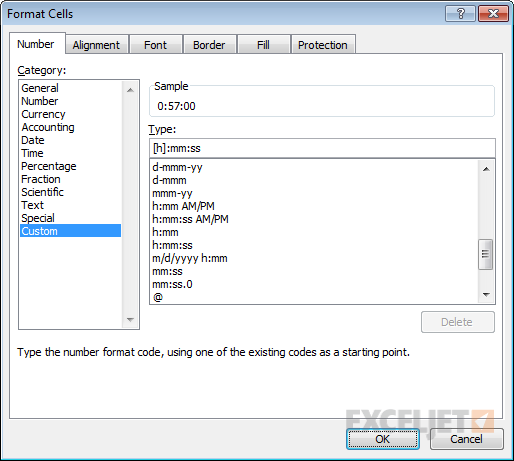
以下是示例中使用的数字格式:
mm:ss // split times
h:mm:ss // total time
如果总时间可能超过 24 小时,请使用方括号将“h”括起来,例如 "[h]":
[h]:mm:ss
方括号告诉 Excel 不要将超过 24 小时的持续时间“重置”为零。如果没有方括号,像 30:00:00(30 小时)这样的时间将显示为 6:00:00,因为 Excel 会在 24 小时后将时间重置为零。
更精确地追踪时间
在上面的例子中,我们精确到秒地记录时间,但有时您需要记录到百分之一秒甚至千分之一秒(毫秒)。在这种情况下,您需要在输入时间之前调整自定义时间格式。要输入精确到百分之一秒的时间,请使用如下自定义时间格式:
mm:ss.00
要输入精确到千分之一秒(即毫秒)的时间,请使用如下自定义时间格式:
mm:ss.000
如果秒数为小数,则需要输入秒数。如果需要表示小时,可以添加 h 或 [h]。




