



概括
Excel 的 COUNTIFS 函数返回指定区域中满足一个或多个条件的单元格数量。每个条件都由一个单独的区域和条件指定,并且只有所有条件都为真,单元格才会被计入计数。COUNTIF 函数可用于统计包含日期、数字和文本的单元格数量。条件可以包含 逻辑运算符(>、<、<>、=)和通配符(*、?)。
目的
统计符合多个条件的单元格数量
返回值
满足标准的次数
句法
=COUNTIFS(range1,criteria1,[range2],[criteria2],...)
- range1 - 要评估的第一个范围。
- criteria1 - 用于 range1 的标准。
- range2 - [可选] 要评估的第二个范围。
- criteria2 - [可选] 用于 range2 的条件。
使用 COUNTIFS 函数
COUNTIFS 函数用于统计指定区域中满足一个或多个特定条件的单元格数量。COUNTIFS 是 Excel 中最常用的函数之一,几乎所有基于日期、文本或数字执行条件计数的电子表格都会用到它。尽管 COUNTIFS 函数很常见,但它独特的逻辑条件被分为两部分。因此,COUNTIFS 函数的条件语法可能略微复杂,需要一些时间才能掌握。请记住,COUNTIFS 函数使用“与逻辑”——只有所有条件都为真,才能将单元格包含在最终计数中。
主要特点
- 统计满足一个或多个条件的值
- 每出现一种新情况,就需要制定新的 范围和标准。
- 可处理日期、文本和数字
- 支持比较运算符(>、<、<>、=)和通配符(*、?)
- 要被纳入最终结果,所有条件必须都为真。
- 如果范围大小不一致,将返回 #VALUE! 错误。
- 自 Excel 2007 起,所有 Excel 版本均支持此功能。
与其他大多数 Excel 函数不同,COUNTIFS 函数要求条件区域必须为实际的单元格区域。如果您尝试使用数组,Excel 将不允许您输入公式。详情请参见以下示例。
目录
- 句法
- 基本示例
- 应用标准
- 另一个单元格中的标准
- 不等于
- 空白单元格
- 日期
- 外卡
- 或逻辑
- 汇总表
- 数组问题
- 局限性
- 笔记
句法
COUNTIFS 函数用于统计指定范围内满足一个或多个条件的单元格数量。其语法取决于要评估的条件数量。每个条件都以一对范围/条件参数的形式提供:
=COUNTIFS(range,criteria) // 1 condition
=COUNTIFS(range,criteria,range,criteria) // 2 conditions
如果有两个条件,就会有两个范围/条件对;如果有三个条件,就会有三个范围/条件对,依此类推。
所有范围的大小必须相同。如果提供不同的大小,COUNTIFS 将返回 #VALUE!
基本示例
下面的工作表仅包含订单数据,包括日期、颜色、州/省、数量和总计。使用 COUNTIFS 函数,我们可以轻松地统计符合以下条件的订单数量:
- 统计颜色为红色的订单数量。
- 统计颜色为红色且州为 TX 的订单数量。
- 统计颜色为红色且总数超过 20 的订单数量。
- 统计颜色为红色、总数超过 20 且州为 TX 的订单数量。
I5:I8 中的四个公式如下所示:
=COUNTIFS(C5:C16,"red")
=COUNTIFS(C5:C16,"red",D5:D16,"TX")
=COUNTIFS(C5:C16,"red",F5:F16,">20")
=COUNTIFS(C5:C16,"red",F5:F16,">20",D5:D16,"TX")
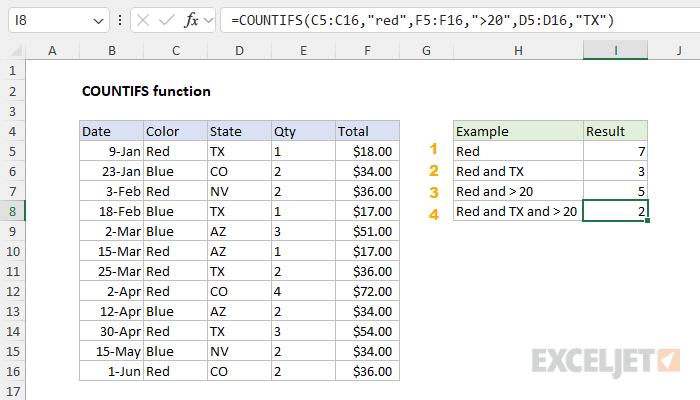
单元格 I8 中的公式含义是:计算颜色为“红色”且数量大于 20 且州为“TX”的行数。 结果为 2,因为有两行满足颜色为红色、数量大于 20 且州为 TX 的条件。每个条件都需要一个单独的区域/条件对,总共有三对。总而言之,以上公式中需要注意以下几点:
- 每个条件都需要单独的范围/条件对。
- 所有范围参数的大小必须相同。
- 条件出现的顺序并不重要。
- 条件可根据需要包含逻辑运算符(>、<、<>、<=、>=)。
- 对于“等于”条件,不需要等号(=)(即使用“red”而不是“=red”)。
- COUNTIFS 函数不区分大小写,因此“red”和“Red”将返回相同的结果。
- 数字与运算符一起使用时必须用引号(“”)括起来(例如“">20”)。
- COUNTIFS 使用“与”逻辑,所有条件都必须为真。
在 Excel 中,COUNTIF 函数的条件参数 语法有些特殊。条件不能直接输入 >20,而必须用双引号括起来输入 >20”。如果不按要求用引号括起来,Excel 将不允许您输入公式。以下是更多语法示例。
应用标准
COUNTIFS 函数支持逻辑运算符(>、<、<>、=)和通配符(*、?),用于部分匹配。由于 COUNTIFS 函数属于将逻辑条件拆分为两部分的八个函数组,因此其语法略显复杂。每个条件都需要单独的范围和标准,并且运算符需要用双引号 ("") 括起来。下表列出了一些常见示例:
| 目标 | 标准 |
|---|---|
| 大于 75 的细胞 | 75” |
| 单元格等于 100 | 100 或“100” |
| 单元格小于或等于 100 | "<=100" |
| 等于“红色”的单元格 | “红色的” |
| 不等于“红色”的单元格 | "<>红色" |
| 空白单元格 | "" |
| 非空白 单元格 | "<>" |
| 以“X”开头的单元格 | "x*" |
| 细胞小于 A1 | "<"&A1 |
| 细胞数量比今天少 | "<"&TODAY() |
请注意,最后两个示例使用了与号 (&)连接。当条件参数包含来自其他单元格的值或公式结果时,逻辑运算符(例如“<”)必须使用连接符连接。这是因为 Excel 需要先计算单元格引用和公式的值,然后才能将该值与运算符连接起来。
另一个单元格中的标准
通常,将条件放在另一个单元格中,然后在公式中引用该单元格会很方便。这样,以后无需编辑原始公式即可轻松更改条件。例如,您可以像这样计算 A1 单元格区域中与 A1 值相等的单元格数量:
=COUNTIFS(range,A1)
当条件需要运算符时,必须将单元格引用与运算符连接起来。例如,要计算大于 A1 的区域中的单元格数量,可以使用如下公式:
=COUNTIFS(range,">"&A1)
请注意,我们使用 & 符号将大于号 (">) 连接到单元格 A1。在下面的工作表中,COUNTIFS 函数已配置为返回大于 G4 单元格值的所有销售额的计数。请注意,大于号 (>) 是文本,必须用引号括起来。G5 单元格中的公式为:
=COUNTIFS(D5:D9,">"&G4) // count if greater than G4

不要将单元格引用用双引号括起来,例如“A1”。这样做会将其转换为文本。
不等于
要表达“不等于”条件,请使用双引号 ("") 括起来的“<>”运算符。例如,使用“<>red”表示“非红色”,使用“<>blue”表示“非蓝色”,如下表所示:

=COUNTIFS(B5:B9,"<>red") // not red
=COUNTIFS(B5:B9,"<>blue") // not blue
=COUNTIFS(B5:B9,"<>"&E7) // not E7
请注意以下事项:
- 在最后一个公式中,我们直接使用了 E7,所以我们需要像这样连接“<>”&E7。
- 不要在单元格引用周围加引号。
- COUNTIFS 函数不区分大小写,因此“red”、“RED”和“Red”将返回相同的结果。
空白单元格
COUNTIFS 函数可以统计空白单元格和非空白单元格的数量。使用空字符串 ("") 可以指定空白单元格,使用“不等于”运算符 ("<>") 可以指定非空白单元格。在下面的工作表中,COUNTIFS 函数被配置为统计 D 列中的空白单元格和非空白单元格的数量:

=COUNTIFS(D5:D9,"") // blank
=COUNTIFS(D5:D9,"<>") // not blank
第一种格式使用空字符串(“”)作为条件,这将统计空单元格。第二种格式使用“不等于”运算符(“<>”),这将统计非空单元格。请注意,第二种格式会统计包含任何值的单元格。如果需要更精确的统计,可以按如下方式调整条件:
=COUNTIFS(D5:D9,"x")
此公式只会统计包含“x”的单元格。
标准中的双引号 ("")
通常情况下,文本值需要用双引号括起来,而数字则不需要。但是,当数字中包含逻辑运算符时,数字和运算符都必须用引号括起来,如下所示:
=COUNTIFS(range,100) // count equal to 100
=COUNTIFS(range,">50") // count greater than 50
=COUNTIFS(range,"jim") // count equal to "jim"
注意:附加条件必须遵循相同的规则。
日期
在 Excel 中,日期是序列号,因此您可以像处理其他数字一样,对日期使用 <、>、<=、>= 等运算符。在 COUNTIFS 函数中使用日期时,难点在于如何以 Excel 能够识别的方式输入日期。使用 COUNTIFS 函数处理日期的最简单方法是引用另一个单元格中的有效日期。例如,如果 A1 单元格中有一个日期,您可以像这样统计大于 A1 的日期:
=COUNTIFS(range,">"&A1) // count dates greater than A1
如果要将日期硬编码到 COUNTIFS 函数中,最好的方法是使用DATE 函数。例如,要统计大于 2024 年 1 月 1 日的日期,可以这样使用 COUNTIFS:
=COUNTIFS(range,">"&DATE(2024,1,1) // count dates greater than 1-Jan-2024
下面的工作表使用了这两种方法:

F5:F8单元格中的公式如下:
=COUNTIFS(B5:B12,"<"&DATE(2024,3,1))
=COUNTIFS(B5:B12,">="&DATE(2024,3,31))
=COUNTIFS(B5:B12,">"&E10)
=COUNTIFS(B5:B12,">="&DATE(2024,5,1),B5:B12,"<="&DATE(2024,5,31))
请注意以下事项:
- 使用单元格引用时,必须将引用与运算符连接起来,例如“">”&E10。
- DATE 函数保证 Excel 能正确解析日期。
- 引用另一个单元格中的日期,可以轻松更改日期而无需编辑公式。
专业提示:避免将日期直接硬编码到公式中。而是将日期放在一个单元格中,然后在公式中引用该单元格。这样,工作表会更加实用,因为您可以轻松查看所使用的日期,并在需要时更改日期而无需编辑公式。
外卡
COUNTIFS 函数支持三个 通配符,可用于条件中:
- 星号 (*) - 匹配零个或多个字符
- 问号(?)——匹配任意一个字符
- 波浪号 (~) - 用于匹配字面通配符的转义 字符
例如,要统计包含文本“apple”的字符串数量,可以使用如下公式:
=COUNTIFS(range,"*apple*") // cells that contain "apple"
要统计包含任意 3 个文本字符的单元格数量,可以使用以下方法:
=COUNTIFS(range,"???") // cells that contain any 3 characters
请注意,通配符仅适用于文本值。上面的公式不会将123 或 812 等三位数计入。下面的工作表展示了如何将通配符与 COUNTIFS 函数结合使用。F5:F8 单元格中的公式应用了 E 列中描述的条件。
=COUNTIFS(B5:B11,"mi*") // begins with "mi"
=COUNTIFS(B5:B11,"*ota") // ends with "ota"
=COUNTIFS(B5:B11,"????") // contains 4 characters
=COUNTIFS(B5:B11,"*~?") // ends with "?"

请注意 F8 中的最后一个公式使用“*~?”来匹配“Montana?”和“Michigan?”末尾的问号 (?)。波浪号 (~) 是一个转义字符,可以用来匹配字面意义上的通配符。要匹配问号 (?),请使用“~?”;要匹配星号 (*),请使用“~*”;要匹配波浪号 (~),请使用“~~”。下表显示了更多通配符的使用示例:
| 图案 | 行为 | 将匹配 |
|---|---|---|
| ? | 任何一个角色 | "A", "B", "c", "z", 等 |
| ?? | 任意两个字符 | "AA", "AZ", "zz", 等 |
| ??? | 任意三个字符 | “Jet”、“AAA”、“ccc”等。 |
| * | 任何字符 | “苹果”、“APPLE”、“A100”等。 |
| *th | 以“th”结尾 | “浴室”、“第四”等等。 |
| c* | 以“c”开头 | “猫”、“出租车”、“辛迪”、“糖果”等等。 |
| ?* | 至少一个角色 | “a”、“b”、“ab”、“ABCD”等。 |
| ???-?? | 五个字符,中间用连字符连接 | “ABC-99”、“100-ZT”等。 |
| *~? | 以问号结尾 | “喂?”、“有人在家吗?”等等。 |
| *xyz* | 包含“xyz” | “代码为 XYZ”、“100-XYZ”、“XyZ90”等。 |
注意:通配符仅适用于文本,不适用于数字。
或逻辑
COUNTIFS 函数设计用于应用多个“与”逻辑条件,因此没有直接的方法可以对具有“或”逻辑的单元格进行计数。但是,一种变通方法是将条件作为数组常量提供,例如 {"red","blue"},然后将 COUNTIFS 公式嵌套在SUM 函数中,如下所示:
=SUM(COUNTIFS(range,{"red","blue"})) // count red or blue
上面的公式会统计 区域中包含“红色”或“蓝色”的单元格数量。本质上,COUNTIFS 函数返回两个总和,一个用于计算“红色”单元格的数量,另一个用于计算“蓝色”单元格的数量,而 SUM 函数返回这两个总和。
汇总表
您可以使用 COUNTIFS 函数创建简单的汇总表。在下面的工作表中,F5:F9 单元格区域包含一个唯一颜色列表。目标是按颜色对 D 列中的金额进行小计。G5 单元格中的公式向下复制如下:
=COUNTIFS($C$5:$C$16,F5)

请注意,该范围 已锁定为 绝对引用 ,以防止在向下复制公式时发生更改。如果您使用的是 Excel 2021 或更高版本,则可以使用如下所示的 动态数组公式一次性生成所有总计:
=COUNTIFS(C5:C16,F5:F9)
在这种情况下,我们不需要绝对引用,因为单个公式即可生成所有结果。您还可以更进一步,在单元格 F5 中使用UNIQUE 函数获取唯一颜色列表,然后直接引用溢出区域,如下所示:
=COUNTIFS(C5:C16,F5#)
在 Excel 365 中,您还可以使用新的GROUPBY 函数创建像这样的汇总表。
数组问题
注意:对于更高级的用例,这是 COUNTIFS 功能的一个重要限制。
COUNTIFS 函数的一个比较棘手的限制是它不允许将数组作为范围参数。为了理解这个问题,请看下面的工作表,其中 B 列有 12 个日期,C 列有 12 个金额。我们的目标是创建一个公式,按年份统计金额。我们可以使用以下 COUNTIFS 公式来实现:
=COUNTIFS(B5:B16,">="&DATE(E5,1,1),B5:B16,"<="&DATE(E5,12,31))
注意:我通常会对这两个范围使用绝对引用,以便公式可以向下复制而不发生更改,但在这里我保留了相对地址,以便更容易阅读。

这个公式虽然有效,但有点复杂。如果您对 Excel 公式有一定的经验,您可能会想到可以像这样巧妙地将 COUNTIFS 和 YEAR 函数结合使用:
=COUNTIFS(YEAR(B5:B16),E5)
我的想法是使用YEAR 函数 从 B 列的日期中提取年份,然后使用 2024(单元格 E5)作为条件。如果这个方法有效就太好了。然而,Excel 甚至不允许你输入这个公式。如果你尝试输入,会收到一个通用的“公式有问题”错误提示。

问题在于 COUNTIFS 函数的 range 参数 需要一个正确的范围,但 YEAR(B5:B16) 会返回一个类似这样的数组:
{2024;2024;2024;2024;2024;2025;2025;2025;2025;2025;2025;2025}
需要说明的是,像这样使用 YEAR 在大多数其他公式中都能正常工作。但是,COUNTIFS 函数本身并不处理数组,因此这种方法行不通。我们该如何解决这个问题呢?一个不错的替代方案是改用 SUMPRODUCT 函数,并使用如下公式:
=SUMPRODUCT(--(range=criteria))
如果我们修改上面的模式以适应工作簿示例,我们会得到以下结果:
=SUMPRODUCT(--(YEAR(B5:B16)=E5))
这个公式比上面的 COUNTIFS 公式要简单得多。它很好地展示了 SUMPRODUCT 函数如何巧妙而优雅地解决棘手的问题。
请注意:如果您尝试为某个区域提供数组,则无法输入公式,因为 Excel 会显示“公式有问题”的错误对话框。“数组问题”并未明确提及。
局限性
COUNTIFS 函数有一些您应该了解的局限性:
- COUNTIFS 函数不区分大小写。如需区分大小写,请使用EXACT 函数。
- COUNTIFS 函数中的条件通过 AND 逻辑连接。所有条件必须都为 TRUE。对于简单的 OR 逻辑,请参见上文的方法。
- COUNTIFS 函数的 range 参数必须指定一个实际的区间,不能使用数组。这意味着在应用条件之前,您无法在公式内部修改区间内的值。
- COUNTIFS 函数无法正确计算超过 15 位数的长数字。例如:
- 如果您引用外部工作簿 中的某个区域,COUNTIFS 函数要求该工作簿必须处于打开状态才能进行计算。如果外部工作簿未打开,您将看到 #VALUE! 错误。作为一种解决方法,您可以改用 SUMPRODUCT 函数,该函数没有此限制。语法如下:=SUMPRODUCT(--(criteria_range=criteria))。
解决这些限制最常见的方法是使用SUMPRODUCT 函数。但是,最新版本的 Excel 提供了强大的替代方案,包括BYROW、BYCOL和GROUPBY 函数。
笔记
- 所有范围的大小必须相同,否则 COUNTIFS 将返回 #VALUE! 错误。
- 条件中的文本字符串必须用双引号括起来(例如,“">32”、“TX”、“app*”等)。
- 条件中的单元格引用不使用引号括起来,例如“<”&A1
- 要匹配字面意义上的问号(?)或星号(*),请使用波浪号(~),例如(~?, ~*)。
- COUNTIFS 最多可以处理 127 个条件。
- COUNTIFS 函数 需要一个范围参数,不能使用数组。
- 当使用 COUNTIFS 函数匹配长度超过 255 个字符的字符串时,会返回错误的结果。
- 当引用未打开的另一个工作簿时,COUNTIFS 将返回 #VALUE 错误。




