



概括
Excel 的 AVERAGE 函数用于计算所提供数字的平均值(算术平均值)。AVERAGE 函数最多可以处理 255 个参数,这些参数可以包括数字、单元格引用、区域、数组和常量。
目的
求一组数字的平均值
返回值
代表平均值的数字。
句法
=AVERAGE(number1,[number2],...)
- number1 - 指代数值的数字或单元格引用。
- number2 - [可选] 指代数值的数字或单元格引用。
使用 AVERAGE 函数
AVERAGE 函数用于计算作为参数提供的数字的平均值。计算平均值时,Excel 会将所有数值相加,然后除以数值的个数。
AVERAGE 函数接受多个参数,格式为number1、number2、number3等,最多可接受 255 个参数。参数可以是数字、单元格引用、单元格区域、数组和常量。空单元格以及包含文本或逻辑值的单元格将被忽略。但是,零值 (0) 将被包含在内。您可以使用 AVERAGEIFS 函数忽略零值 (0) ,如下所述。
AVERAGE 函数会忽略以文本形式输入的逻辑值和数字。
如果传递给 AVERAGE 函数的值包含错误,则 AVERAGE 函数会返回错误。您可以使用 AGGREGATE 函数忽略这些错误。
基本用法
使用 AVERAGE 函数的典型方法是指定一个范围,如下所示。F3 单元格中的公式向下复制如下:
=AVERAGE(C3:E3)

对于每一行新数据,AVERAGE 都会计算每个人测验分数的平均值。
空白单元格
AVERAGE 函数会自动忽略空白单元格。在下面的屏幕截图中,请注意单元格 C4 为空,AVERAGE 函数会忽略它,仅使用 B4 和 D4 计算平均值:

但是请注意,C5 单元格中的零值 (0)包含在平均值中,因为它是一个有效的数值。要排除零值,请改用 AVERAGEIF 或AVERAGEIFS 函数。在下面的示例中,我们使用 AVERAGEIF 函数来排除零值。与 AVERAGE 函数一样,AVERAGEIF 函数会自动排除空单元格。
=AVERAGEIF(B3:D3,">0") // exclude zero

混合论点
提供给 AVERAGE 函数的数字可以是参考值和常量的组合:

=AVERAGE(A1,A2,4) // returns 3
平均标准
要计算符合特定条件的平均值,请使用AVERAGEIF 或AVERAGEIFS 函数。在下面的示例中,AVERAGEIFS 函数用于计算红色组和蓝色组的平均得分:

=AVERAGEIFS(C5:C14,D5:D14,"red") // red average
=AVERAGEIFS(C5:C14,D5:D14,"blue") // blue average
AVERAGEIFS 函数还可以应用多个标准。
平均前三名
通过将 AVERAGE 函数与 LARGE 函数结合使用,您可以计算前 n 个值的平均值。在下面的示例中,第 I 列的公式计算每行中前 3 个测验分数的平均值:

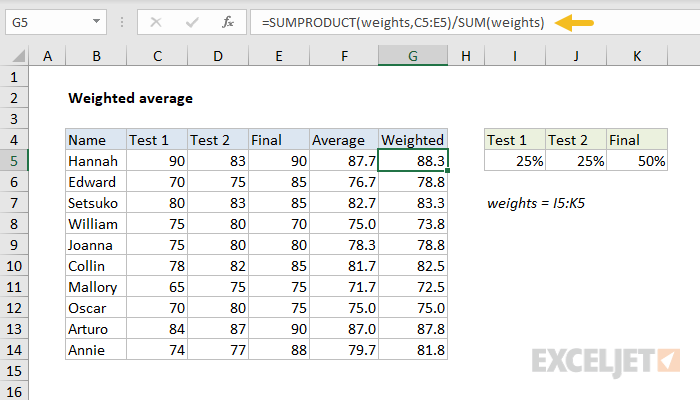
加权平均值
要计算加权平均值,您需要使用 SUMPRODUCT 函数,如下所示:
不含#DIV/0的平均值!
AVERAGE 函数会自动忽略数据集中的空单元格。但是,如果该区域不包含任何数值,AVERAGE 函数将返回 #DIV/0! 错误。为了避免这个问题,您可以使用COUNT 函数和IF 函数来检查数值的数量,如下所示:
=IF(COUNT(range)>0,AVERAGE(range),"") // check count first
当数值个数为零时,IF 函数返回空字符串("")。当数值个数大于零时,AVERAGE 函数返回平均值。以下示例将更详细地解释这一概念。
手动平均
要计算平均值,AVERAGE 函数会将所有数值相加,然后除以数值的个数。这种行为也可以通过 手动使用SUM和COUNT 函数来实现,如下所示:
=SUM(range)/COUNT(range) // manual average calculation
笔记
- AVERAGE 函数会自动忽略空单元格和包含文本值的单元格。
- AVERAGE 函数包含零值。使用 AVERAGEIF 或 AVERAGEIFS 函数 可以忽略零值。
- 参数可以以常量、范围、命名范围或单元格引用的形式提供。
- 平均值最多可以处理 255 个参数。
- 要快速查看平均值而无需使用公式,您可以使用状态栏。




