



概括
要计算加权平均值,可以使用基于 SUMPRODUCT函数和SUM 函数的公式。在所示示例中,G5 单元格中的公式向下复制为:
=SUMPRODUCT(weights,C5:E5)/SUM(weights)
其中weights是命名区域I5:K5。由于公式向下复制,因此它返回 G 列中显示的加权平均值。
通用公式
=SUMPRODUCT(weights,values)/SUM(weights)
解释
在这个例子中,目标是 使用指定区域 (I5:K5) 中的权重和 C 列到 E 列中的分数,计算表格中每个姓名的加权平均分。加权平均值(也称为加权均值)是一种权重不同的平均值。换句话说,某些值具有更高的“权重”。我们可以通过将要计算平均值的值乘以其对应的权重,然后将结果之和除以权重之和来计算加权平均值。在 Excel 中,这可以用以下通用公式表示,其中权重和值是单元格区域:
=SUMPRODUCT(weights,values)/SUM(weights)
这个公式的核心是 SUMPRODUCT 函数。简而言之,SUMPRODUCT 函数将多个区域或数组相乘,并返回乘积之和。这听起来可能很枯燥,但 SUMPRODUCT 函数功能极其强大,广泛应用于各种实用公式中。
工作表示例
在所示工作表中,C 列到 E 列显示了 3 次测试的分数,权重显示在名为 weights (I5:K5) 的区域中。单元格 G5 中的公式为:
=SUMPRODUCT(weights,C5:E5)/SUM(weights)
首先观察左侧,我们使用SUMPRODUCT 函数将权重乘以相应的分数,然后将结果相加:
=SUMPRODUCT(weights,C5:E5) // returns 88.25
SUMPRODUCT 函数将两个数组中对应的元素相乘,然后返回乘积之和。我们可以用 G5 单元格来可视化这个运算,如下所示:
=SUMPRODUCT({0.25,0.25,0.5},{90,83,90})
=SUMPRODUCT({22.5,20.75,45})
=88.25
然后将结果除以权重之和:
=88.25/SUM(weights)
=88.25/SUM({0.25,0.25,0.5})
=88.25/1
=88.25
注意:计算加权平均值时,通常会赋予权重,使其之和为 1。如上所示,当权重之和为 1 时,分母变为 1,对公式没有影响。但是,权重之和不一定必须为 1,上述公式的通用形式旨在处理这两种情况。以下示例展示了权重之和不为 1 的情况。
由于公式向下复制到 G 列,命名区域I5:K5 的权重保持不变,因为它相当于绝对引用。但是,C5:E5 中的分数是 相对引用,因此会随着每一行的更新而变化。结果是列表中每个名称的加权平均值,如图所示。为了便于理解,F 列中的平均值是使用AVERAGE 函数正常计算的:
=AVERAGE(C5:E5)
重量总和不为 1
在上面的例子中,权重被设置为总和为 1,因此除数为 1,最终结果就是 SUMPRODUCT 函数返回的值。然而,该公式的一个优点是权重总和不必为 1。例如,我们可以将前两次测试的权重设为 1,将最后一次测试的权重设为 2(因为最后一次测试的重要性是前两次测试的两倍),加权平均值仍然相同:
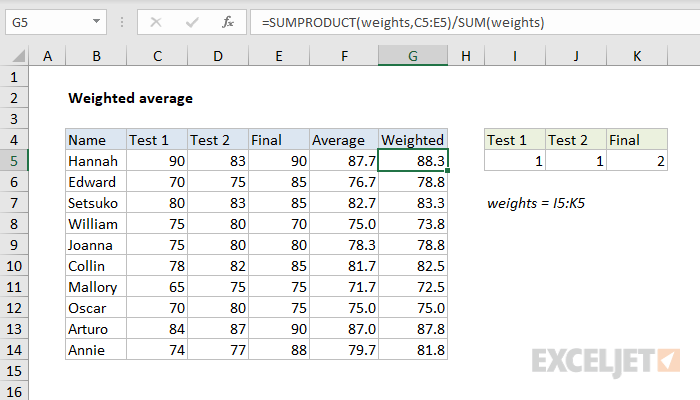
在单元格 G5 中,公式的计算方法如下:
=SUMPRODUCT(weights,C5:E5)/SUM(weights)
=SUMPRODUCT({1,1,2},{90,83,90})/SUM(1,1,2)
=SUMPRODUCT({90,83,180})/SUM(1,1,2)
=353/4
=88.25
注意:上面花括号 {} 中的值是 数组,可以直接映射到 Excel 中的区域。
转换权重
SUMPRODUCT 函数要求数组维度必须兼容才能正常运行。例如,如果数据位于水平数组中,则权重也应位于水平数组中。如果维度不兼容,SUMPRODUCT 将返回 #VALUE 错误。为避免此问题,您可能需要转置权重以匹配数据。在下面的示例中,权重与上面的原始示例相同,但它们列在垂直范围内:
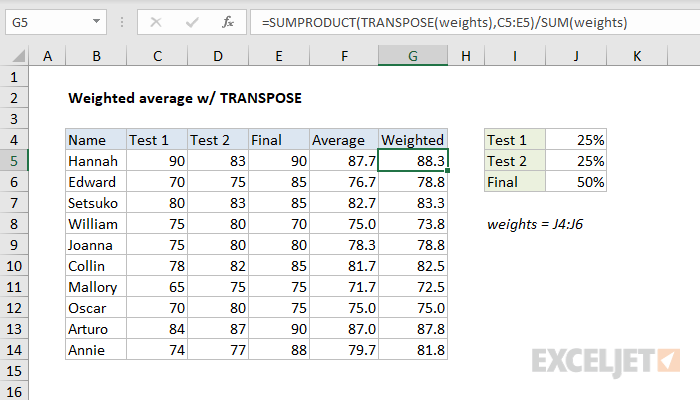
在这种情况下,要使用相同的公式计算加权平均值,我们需要使用TRANSPOSE 函数将权重“翻转”成一个水平数组,如下所示:
=SUMPRODUCT(TRANSPOSE(weights),C5:E5)/SUM(weights)
TRANSPOSE 操作完成后,垂直数组变为:
=TRANSPOSE({0.25;0.25;0.5}) // vertical array
变成如下所示的水平数组:
={0.25,0.25,0.5} // horizontal array
注意,分号现在变成了逗号,表示水平排列。从这一点开始,公式的求解方法与之前解释的相同。




